
DNS Management v DirectAdminu omogoča pregled, dodajanje, spreminjanje in brisanje DNS zapisov vaše domene.
Med najpogosteje uporabljenimi DNS zapisi so:
- A – poveže ime domene ali poddomene z IPv4 naslovom,
- AAAA – poveže ime domene ali poddomene z IPv6 naslovom,
- CNAME – ustvari vzdevek oziroma povezavo na drugo ime gostitelja,
- MX – določa poštne strežnike za prejemanje e-pošte,
- TXT – uporablja se med drugim za SPF, DKIM, DMARC in različna preverjanja lastništva domene,
- SRV – določa strežnik, vrata in druge podatke za določene storitve,
- CAA – določa, kateri overitelji lahko izdajo SSL certifikat za domeno.
Pomembno pred spreminjanjem DNS zapisov
Napačno nastavljen ali izbrisan DNS zapis lahko povzroči nedelovanje spletne strani, elektronske pošte ali drugih storitev. Pred spreminjanjem obstoječega zapisa priporočamo, da si zabeležite njegovo trenutno vrednost.
Dobro je vedeti: DNS zapisi, ki jih urejate v DirectAdminu, vplivajo na domeno samo takrat, ko domena dejansko uporablja DNS strežnike Webicom oziroma DNS strežnike tega DirectAdmin strežnika. Če DNS upravljate na primer pri Cloudflare ali drugem zunanjem ponudniku, morate spremembe opraviti tam.
1. Dostop do DNS Management
- Prijavite se v svojo DirectAdmin nadzorno ploščo.
- V razdelku Account Manager kliknite DNS Management.
- Če imate v DirectAdmin računu več domen, preverite, da urejate DNS zapise prave domene.
Pred vami se bo prikazal seznam trenutno nastavljenih DNS zapisov. Tukaj lahko obstoječe zapise urejate ali izbrišete, lahko pa dodate tudi nove.
2. Dodajanje novega DNS zapisa
Nov DNS zapis dodate na naslednji način:
- Na strani DNS Management zgoraj kliknite gumb ADD RECORD.
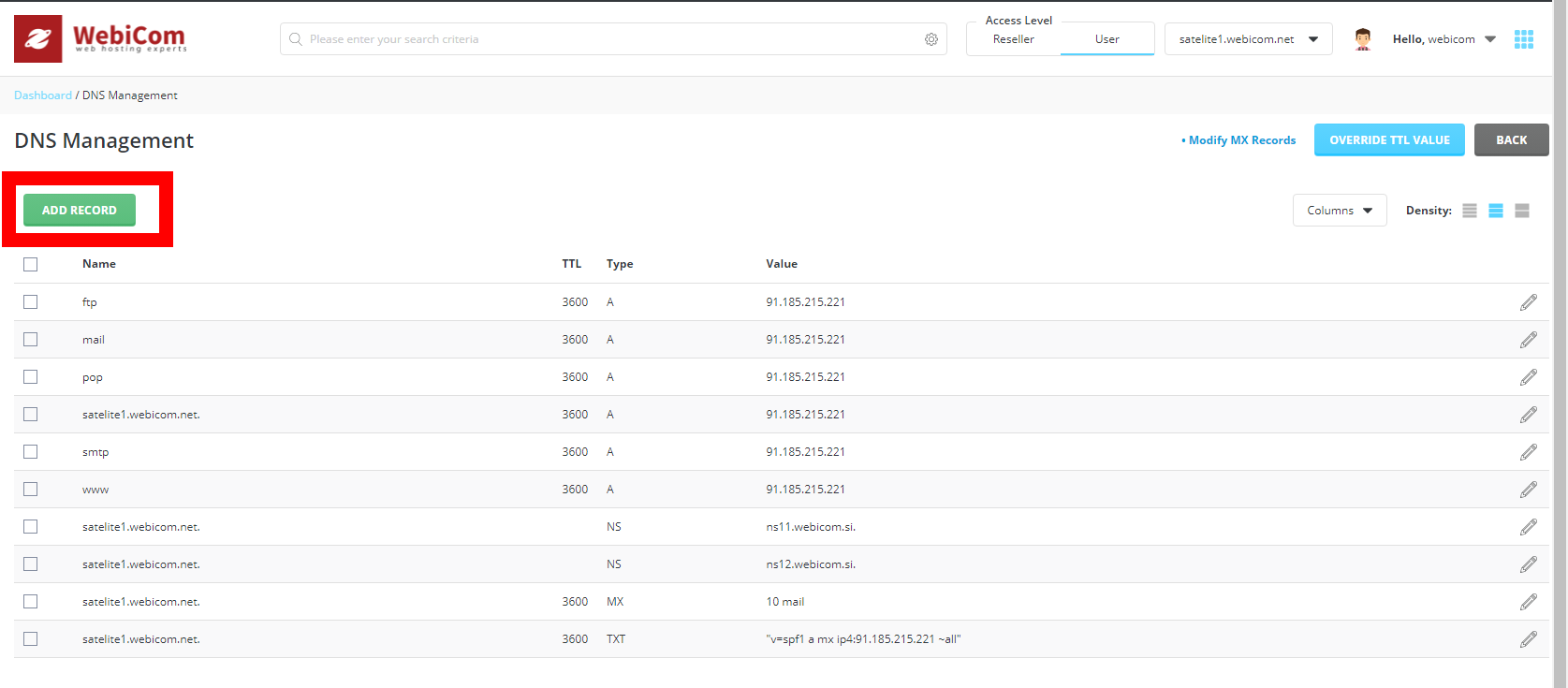
- Odprlo se bo okno za dodajanje novega DNS zapisa.
- V polju Record Type izberite vrsto zapisa, ki ga želite dodati, na primer A, CNAME, MX ali TXT.
- Izpolnite zahtevana polja. Prikazana polja so odvisna od vrste DNS zapisa, ki ste jo izbrali.
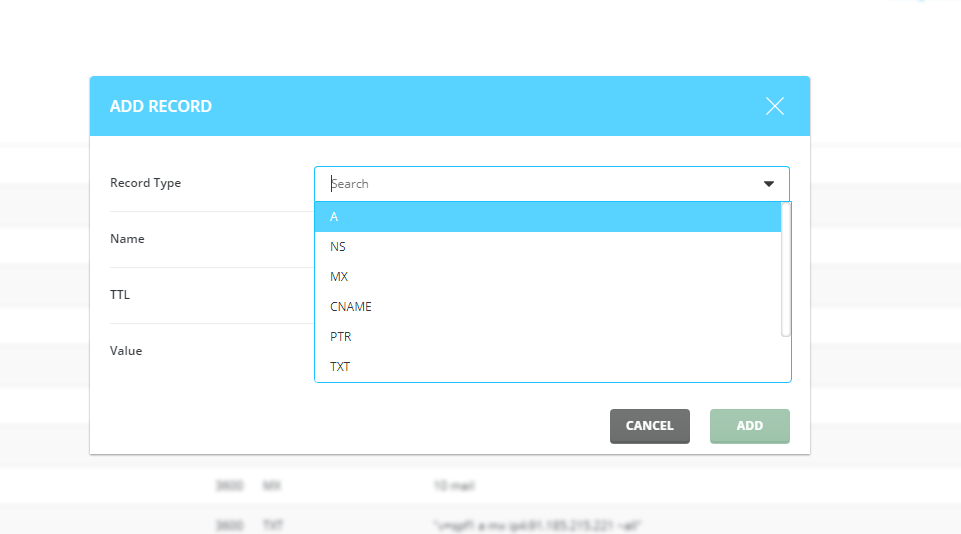
- Preverite vnesene podatke.
- Kliknite zeleni gumb ADD, ki se nahaja spodaj desno.
Primer: Če želite ustvariti poddomeno test.vasa-domena.si in jo usmeriti na IP naslov 192.0.2.10, izberete zapis vrste A, kot ime vpišete test, kot vrednost pa 192.0.2.10.
SPF zapis: SPF se v novejših različicah DirectAdmina ne dodaja kot posebna vrsta DNS zapisa. SPF je TXT zapis, katerega vrednost se začne z v=spf1.
3. Brisanje obstoječega DNS zapisa
Če DNS zapisa ne potrebujete več, ga lahko izbrišete.
- Na levi strani označite zapis oziroma zapise, ki jih želite izbrisati.
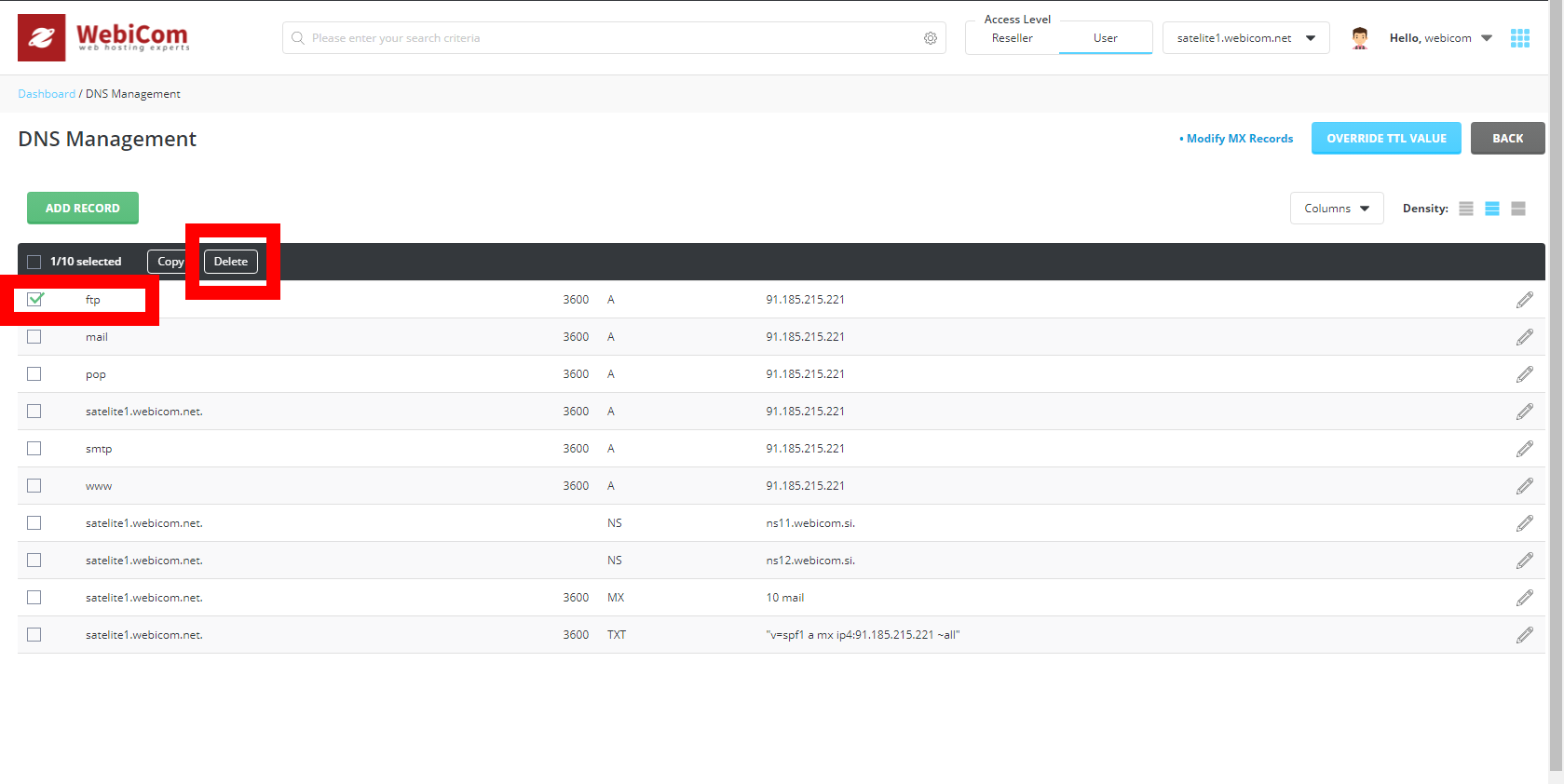
- V zgornjem meniju izberite Delete.
- Če DirectAdmin zahteva potrditev, preverite izbrane zapise in brisanje potrdite.
POZOR: DNS zapisa ne brišite, če ne veste, čemu je namenjen.
Izbris A ali CNAME zapisa lahko povzroči nedelovanje spletne strani oziroma poddomene, izbris MX zapisa lahko prekine prejemanje e-pošte, izbris TXT zapisov pa lahko vpliva na SPF, DKIM, DMARC ali druge storitve.
4. Urejanje obstoječega DNS zapisa
Če želite spremeniti že obstoječi DNS zapis, ga ni treba najprej izbrisati in ponovno ustvariti.
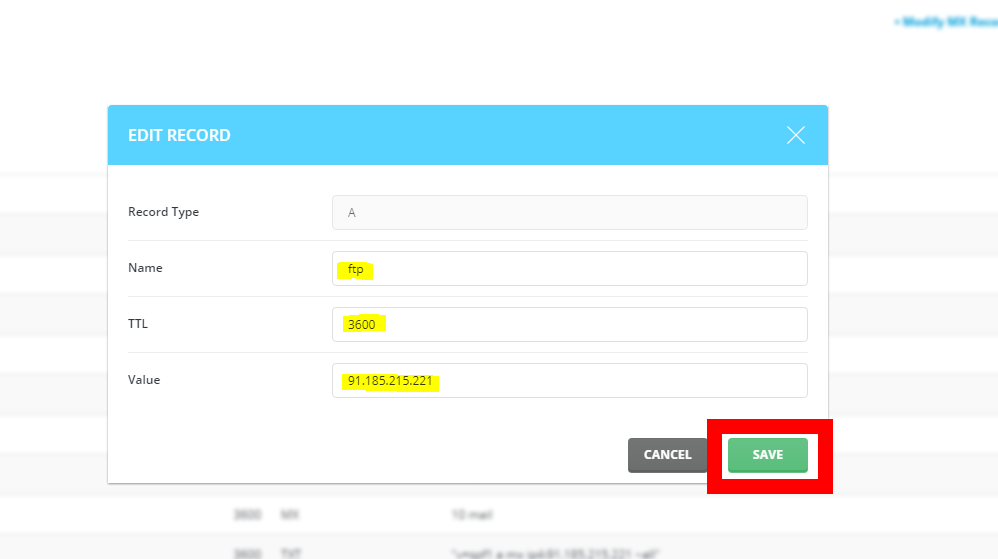
- Na desni strani zapisa, ki ga želite spremeniti, kliknite ikono svinčnika.
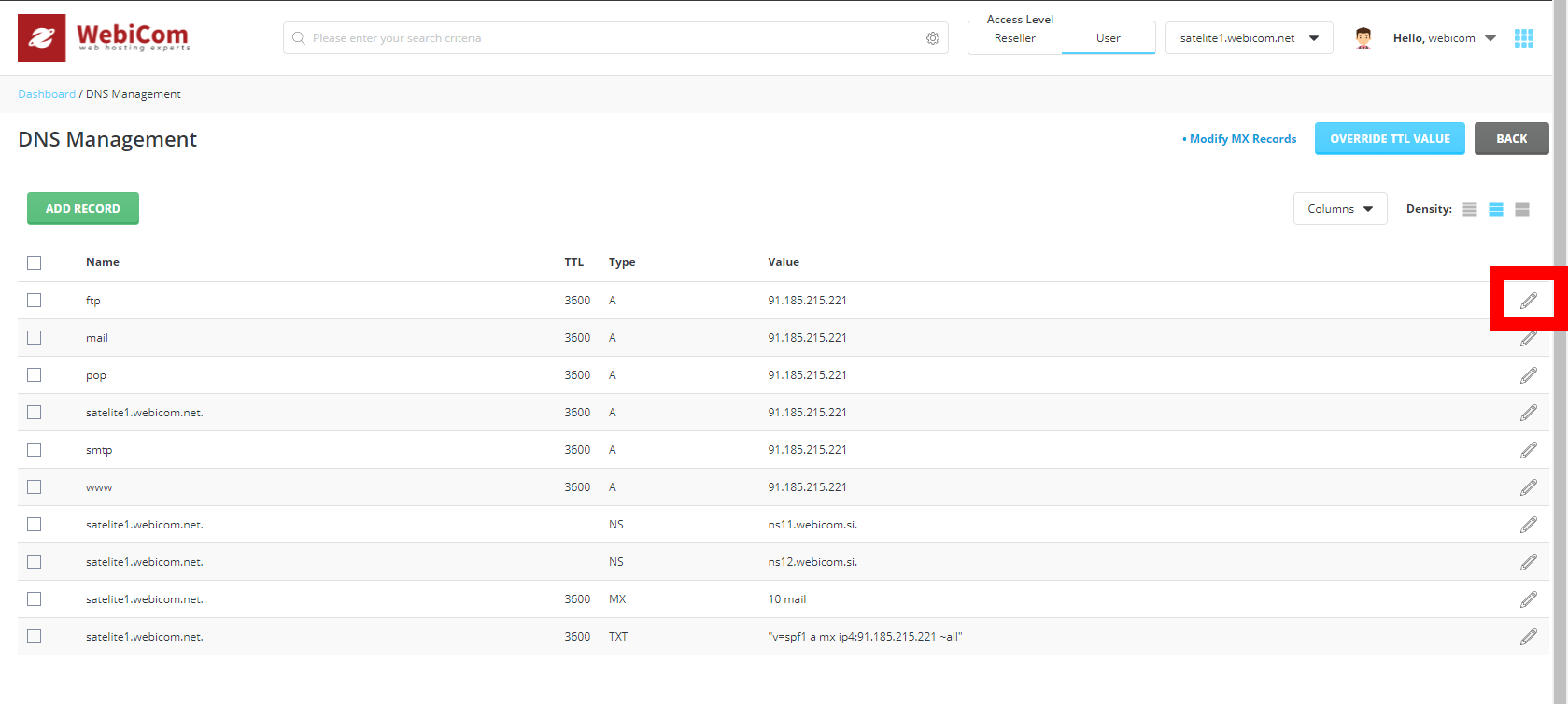
- Odprlo se bo okno z obstoječimi podatki DNS zapisa.
- Spremenite želeno vrednost.
- Preverite vnesene podatke in kliknite zeleni gumb SAVE spodaj desno.
5. Kdaj začne spremenjen DNS zapis delovati?
Sprememba DNS zapisa ni nujno vidna povsod po internetu takoj po shranjevanju.
DNS strežniki in ponudniki dostopa uporabljajo predpomnilnik, zato lahko še nekaj časa vračajo prejšnjo vrednost zapisa. Čas je odvisen predvsem od nastavljene vrednosti TTL in predpomnilnikov posameznih ponudnikov.
Nasvet: Če ste DNS zapis pravkar spremenili in še vedno vidite staro stanje, to ne pomeni nujno, da sprememba ni bila pravilno shranjena. Počakajte, da se DNS sprememba razširi, in preverjanje ponovite pozneje.
6. DNS zapis je v DirectAdminu pravilen, vendar ne deluje
Če ste DNS zapis v DirectAdminu dodali ali spremenili, vendar sprememba na internetu ni vidna, najprej preverite, katere DNS oziroma imenske strežnike domena dejansko uporablja.
Če domena uporablja DNS strežnike drugega ponudnika, na primer Cloudflare, DNS zapisi v DirectAdminu niso avtoritativni in spremembo morate opraviti pri ponudniku, ki DNS domene dejansko upravlja.
Primer: Če je spletna stran gostovana pri Webicom, domena pa uporablja Cloudflare DNS strežnike, morate A, MX, TXT in druge javne DNS zapise urejati v Cloudflare nadzorni plošči in ne samo v DirectAdminu.
7. Posebna navodila za e-poštne DNS zapise
Za najpogostejše nastavitve elektronske pošte smo pripravili ločena podrobnejša navodila:
- MX zapis: Urejanje MX zapisa v DirectAdminu
- SPF zapis: Nastavitev SPF zapisa v DirectAdminu
- DKIM zapis: Vklop oziroma nastavitev DKIM v DirectAdminu
- DMARC zapis: Nastavitev DMARC zapisa v DirectAdminu
Če niste prepričani, kateri DNS zapis morate dodati ali spremeniti, lahko podporni zahtevek odprete v uporabniškem računu Moj Webicom ali nam pišete na pomoc@webicom.net.
(dns,dns management,dns zapis,dns zona,urejanje dns,spreminjanje dns,A,CNAME,MX,TXT,SPF,DKIM,DMARC,DirectAdmin,record,pošta)